
آموزش آپدیت دستی وردپرس
چطور دستی وردپرس رو آپدیت کنیم؟ این سوالیه که شاید تو ذهن شما وقتی بیاد که بصورت خودکار امکان آپدیت یا بروزرسانی وردپرس رو نداشته باشید. بالاخره باید بلد باشید که بدون استفاده از آپدیت خودکار وردپرس یا آپدیت مستقیم وردپرس بصورت دستی بدون دردسر هسته اصلی وردپرس رو بروزرسانی کنید. بروزرسانی دستی وردپرس وقتی به کارتون میاد که اینترنت ها دچار اختلال میشنن و امکان آپدیت مستقیم و خودکار وردپرس رو ندارید. برای ایمنی هر چی بیشتر سایتتون خودتون نیاز دارید آپدیت سایت رو صورت بدین. تو این مطلب به همین موضوع میپردازیم و ساده ترین روش آپدیت دستی وردپرس رو بهتون آموزش میدم.
اولین گام از بروزرسانی وردپرس
همیشه قبل از هر آپدیت و بروزرسانی هسته،قالب یا افزونه وردپرس حواستون باشه که حتما یه فول بکاپ از سایتتون بگیرید تا اگر خدایی نکرده مشکلی پیش اومد بتونید با ریستور کردن اون همه چی رو به حالت قبلی خودش برگردونید. مخصوصا اگر سایت ارزشمند و پرترافیکی دارید اصلا گرفتن فول بکاپ رو شوخی نگیرید. خیلی هم کار سخت و پیچیده ای نیست؛ اگر سی پنل هستید وارد سی پنل بشید گزینه backup wizard رو پیدا کنید و فول بکاپ رو از این طریق بگیرید. اگر پنل هاست دایرکت ادمین هست وارد پنل دایرکت ادمین بشید، گزینه Create/restore backup رو پیدا کنید و بکاپ بگیرید.
اگر دانش کافی برای گرفتن بکاپ ندارید میتونید روی ما حساب کنید و از خدمات اصلاحات جزئی و ریزه کاری های وردپرس ما استفاده کنید. همچنین اگر حوصله اش رو داشتین میتونید با زدن تیکت به پشتیبانی هاستینگ درخواست فول بکاپ گیری کنید. در اکثر اوقات اپدیت وردپرس بدون مشکل انجام میشه. اما محض احتیاط برای همون یک درصد امکان اینکه ممکنه خطایی یا مشکلی پیش بیاد حتما بکاپ بگیرید.
دانلود آخرین نسخه وردپرس
بعد از اینکه فول بکاپ گرفتید وقتشه که برید آخرین نسخه وردپرس رو دانلود کنید. اخرین نسخه وردپرس رو میتونید از سایت خود وردپرس به لینک wordpress.org مراجعه و دانلود کنید. اگر هم سایتش در دسترس نبود یا به هر دلیلی دیدید نمیتونید از سایت اصلی خود وردپرس هسته رو دانلود کنید کافیه برید به این لینک؛ ما اخرین نسخه وردپرس رو بدون دستکاری تو این لینک قرار میدیم تا بتونید با لینک مستقیم دانلودش کنید.
حذف پوشه های اضافی
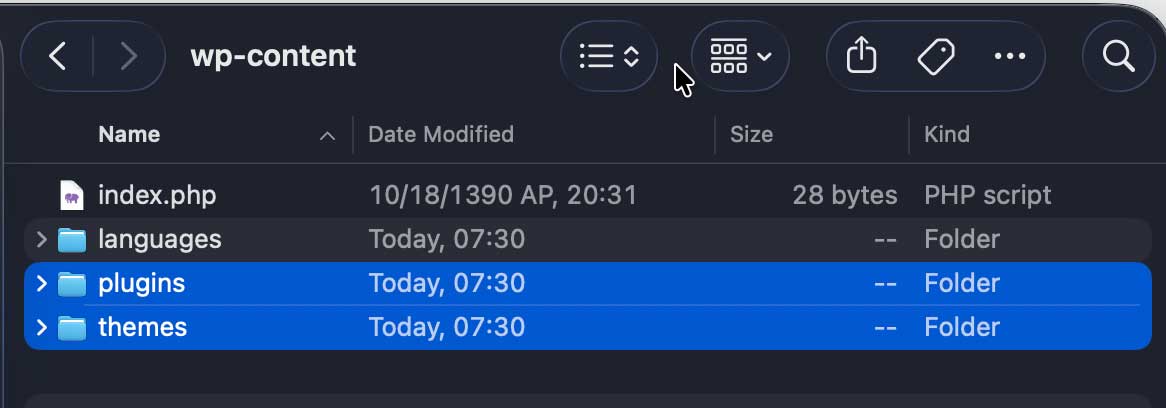
بعد از اینکه اخرین نسخه وردپرس رو دانلود کردید اون رو از حالت zip خارج کنید. به پوشه wp-content برید و دو تا پوشه plugins و themes رو پاک کنید ازش؛ بعد از بخش اصلی هم فایل wp-config-sample.php رو پاک کنید. در آخر مجددا وردپرس رو تبدیل به زیپ کنید. توجه کنید که پوشه یا فایلی زیپ که روی هاست میخوایید اپلود کنید نباید دوتا پوشه themes و plugins داخلش باشه.
بارگذاری وردپرس روی هاست
بعد از اینکه فایل های وردپرس رو zip کردید. اون فایل رو تو جایی که وردپرس نصب هست اپلود کنید (روت اصلی یا پوشه public_html) . آپلود که کردید فایل رو از حالت زیپ خارج و اکستراکت کنید. بعدش فایل های نسخه جدید وردپرس رو جایگزین فایل ها و پوشه های قدیمی کنید. اگر خودکار جایگزین شدند فایل ها و پوشه ها که هیچی اگر نشدند با ابزار move یا cut فایل هارو اونجایی که وردپرس نصب هست قرار بدین تا جایگزین فایل های قدیمی بشن. تمام! وردپرس شما بصورت دستی آپدیت شد.
همچنین اگر نیاز به خدمات بروزرسانی وردپرس داشتید تا بدون دغدغه یکی باشه کارهای بروزرسانی وردپرس شما رو انجام بده، دیتابیس رو هم اخرش سبک سازی کنه و خطاهای ناشی از آپدیت سایت رو برطرف کنه. میتونید روی خدمات بروزرسانی وردپرس ما هم حساب کنید. زیر ۲ ساعت کارهای اپدیت سایت شما رو صورت و سایتتون رو تحویلتون میدیم.